使用 TabooPlugin 插件创建
TabooPlugin 是 IntelliJ IDEA 的官方插件,提供了最便捷的项目创建方式。通过可视化界面,你可以在几分钟内创建一个完整配置的 TabooLib 项目。
什么是 TabooPlugin?
TabooPlugin(全名:Taboo Development)是专为 TabooLib 开发者设计的 IntelliJ IDEA 插件,提供以下功能:
- 项目模板:一键创建完整的 TabooLib 项目结构
- 模块选择:可视化选择需要的 TabooLib 模块
- 自动配置:自动生成 Gradle 配置文件
- 开发辅助:提供代码提示和快捷功能
TabooPlugin 是创建 TabooLib 项目最快速、最不容易出错的方式,强烈推荐新手使用!
环境要求
- IntelliJ IDEA 2020.3 或更高版本(支持 Community 和 Ultimate 版本)
- JDK 8 或更高版本
安装插件
方式一:在线安装(推荐)
- 打开 IntelliJ IDEA
- 进入插件市场:
- Windows/Linux:
File→Settings→Plugins - macOS:
IntelliJ IDEA→Preferences→Plugins
- 切换到 Marketplace 标签
- 在搜索框中输入
taboo - 找到 Taboo Development 插件
- 点击 Install 按钮安装
- 安装完成后点击 Restart IDE 重启 IDEA

你也可以直接访问插件页面:Taboo Development - JetBrains Marketplace
方式二:离线安装
如果你的 IDEA 无法连接到插件市场,可以手动下载安装:
- 访问 插件下载页面
- 下载与你的 IDEA 版本兼容的插件文件(
.zip格式) - 在 IDEA 中进入
Settings→Plugins - 点击齿轮图标 ⚙️ →
Install Plugin from Disk... - 选择下载的插件文件
- 重启 IDEA
创建项目
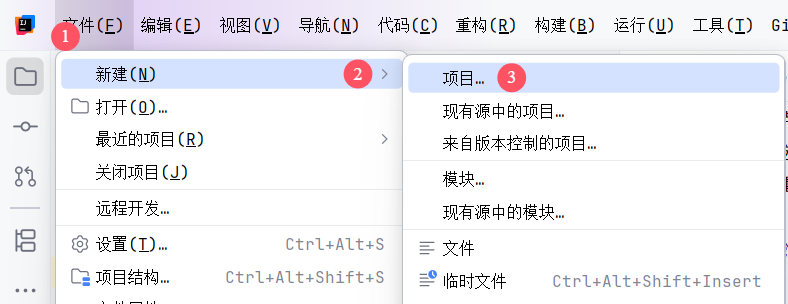
1. 打开新建项目向导
安装插件后,你可以通过以下方式创建新项目:
- 启动页面:点击 New Project
- 菜单栏:
File→New→Project
2. 选择 Taboo Development
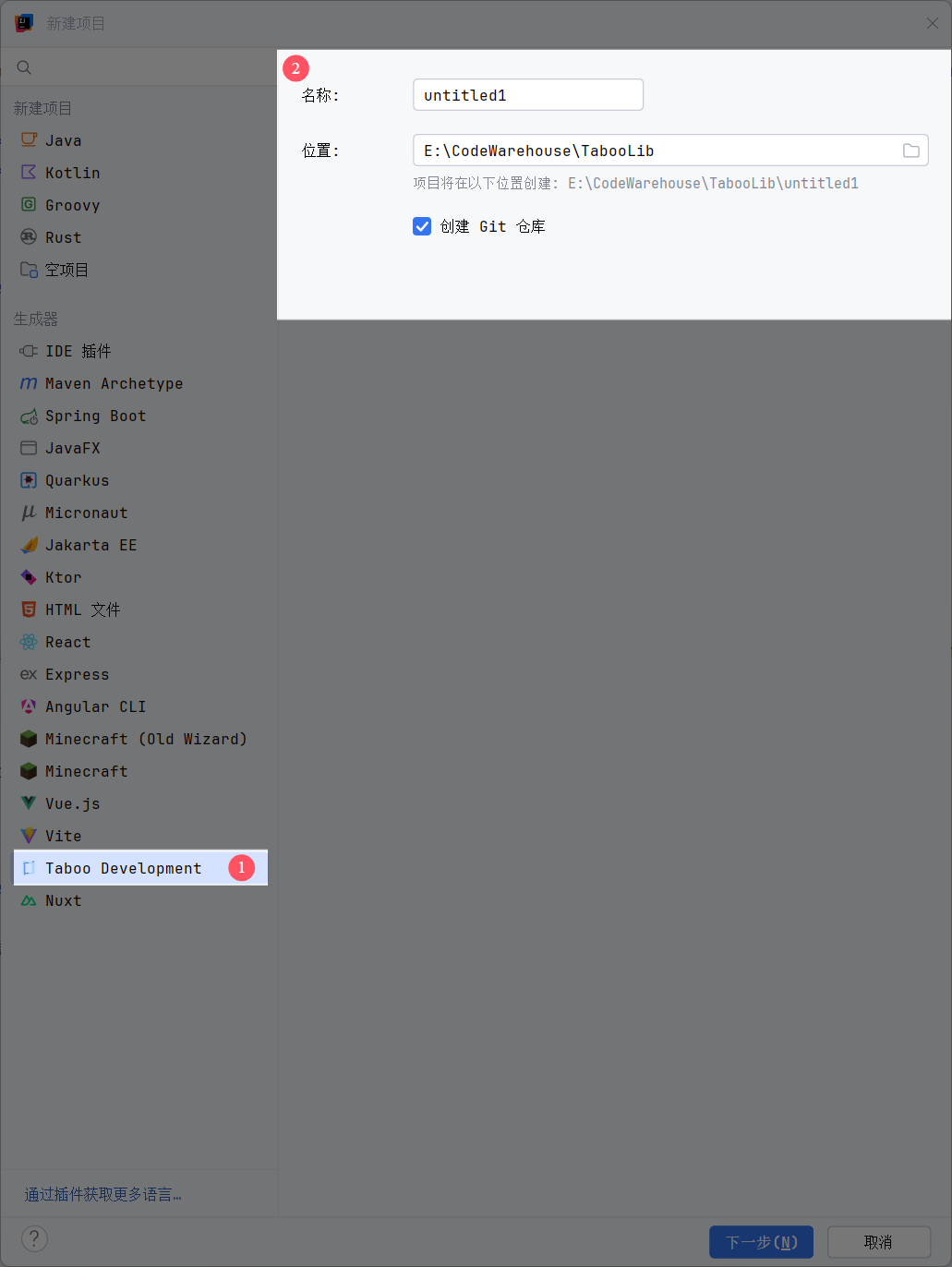
在项目类型列表中找到并点击 Taboo Development。
项目类型列表位置:
新建项目
├── Java
├── Kotlin
├── Groovy
├── 空项目
├── Maven Archetype
├── Spring Boot
├── ...
├── Taboo Development    ← 选择这个
└── ...
如果没有看到 Taboo Development 选项,请确认:
- 插件已正确安装
- IDEA 已重启
- 你使用的是 IntelliJ IDEA(而不是 Android Studio 等其他 JetBrains IDE)
3. 配置项目基本信息
在右侧配置面板中,填写以下信息:
3.1 项目名称 (Name)
- 说明:你的插件项目名称
- 示例:
MyFirstPlugin、AwesomeShop - 规则:
- 不能包含空格和特殊字符
- 建议使用 PascalCase(首字母大写)
- 将作为项目文件夹名称
3.2 项目位置 (Location)
- 说明:项目文件保存的路径
- 示例:
E:\Desktop\IDEA\MyFirstPlugin - 建议:选择一个你容易找到的目录
3.3 创建 Git 仓库(可选)
- 勾选 创建 Git 仓库 可以自动初始化 Git 版本控制
- 建议勾选,方便后续代码管理
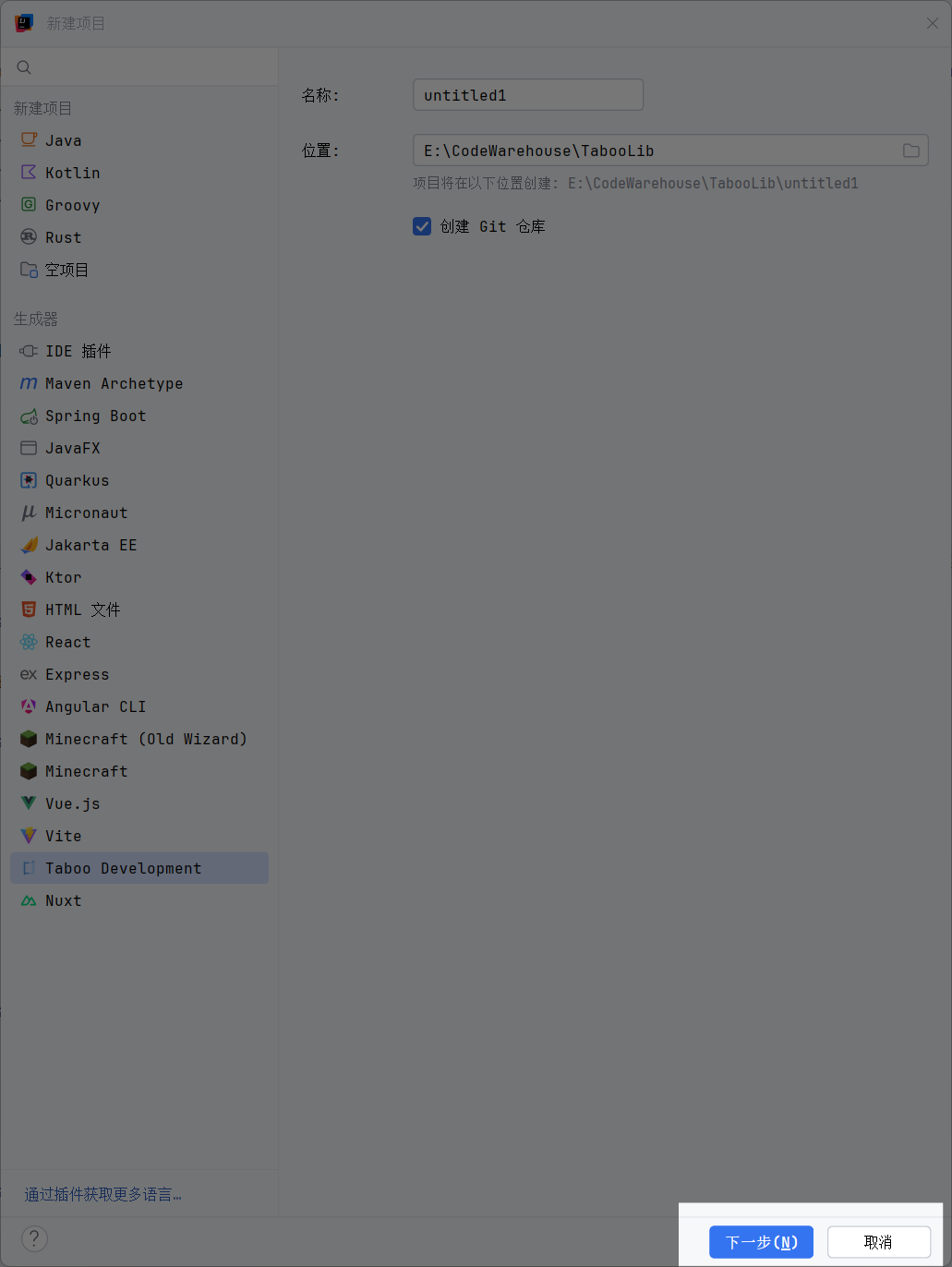
完成基本信息配置后,点击 Next(下一步) 继续。
4. 配置 TabooLib 项目
接下来进入 TabooLib 项目配置页面,这是最关键的步骤。
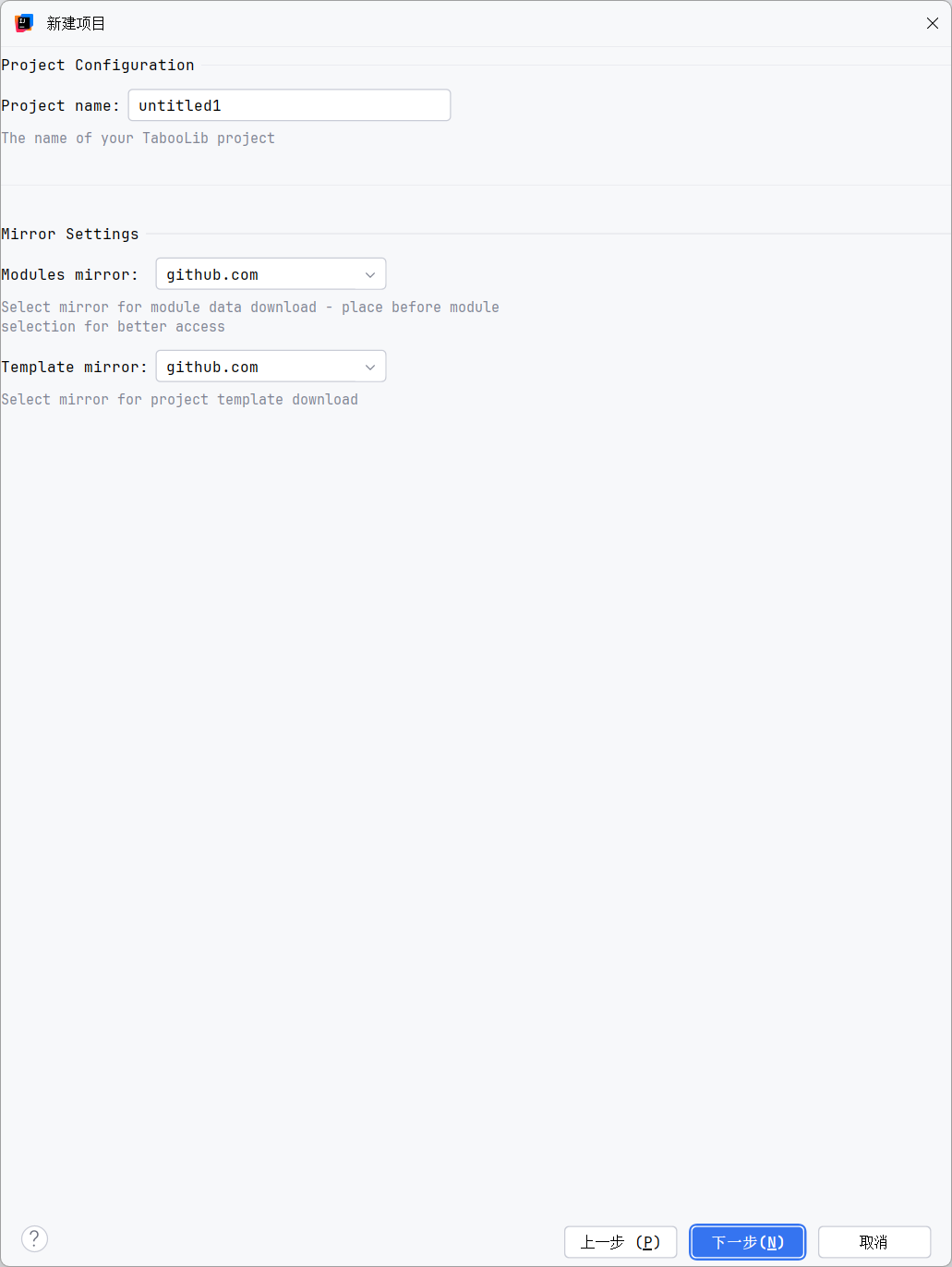
4.1 插件名称 (Plugin name)
- 说明:你的插件在游戏中显示的名称
- 示例:
IDEAProj(如截图所示) - 用途:
- 在
/plugins命令中显示 - 在控制台日志中显示
命名建议:
- 使用有意义的英文名称
- 避免使用中文(可能导致兼容性问题)
- 建议与项目名称保持一致
4.2 插件主类 (Plugin main class)
- 说明:插件的主类完整包名
- 示例:
org.example.ideaproj.IDEAProj - 格式:
包名.类名
包名规范:
com.yourname.pluginname     # 个人开发者
com.company.pluginname      # 公司/团队
org.example.pluginname      # 示例项目
类名建议:
- 使用 PascalCase(每个单词首字母大写)
- 通常与插件名称相同
- 例如:
MyPlugin、AwesomeShop
主类名必须与实际创建的 Kotlin/Java 类名完全一致,否则插件将无法加载!
4.3 插件版本 (Plugin version)
- 说明:插件的初始版本号
- 默认:
1.0-SNAPSHOT - 版本格式:
- 开发版:
1.0-SNAPSHOT - 正式版:
1.0.0、1.0.1
版本号规范:
主版本号.次版本号.修订号
   ↓        ↓       ↓
  1    .   0   .   0

主版本号:重大功能变更
次版本号:新增功能
修订号:Bug 修复
4.4 模块选择 (Module Selection)
这是最重要的配置部分!选择你的插件需要使用的 TabooLib 模块。
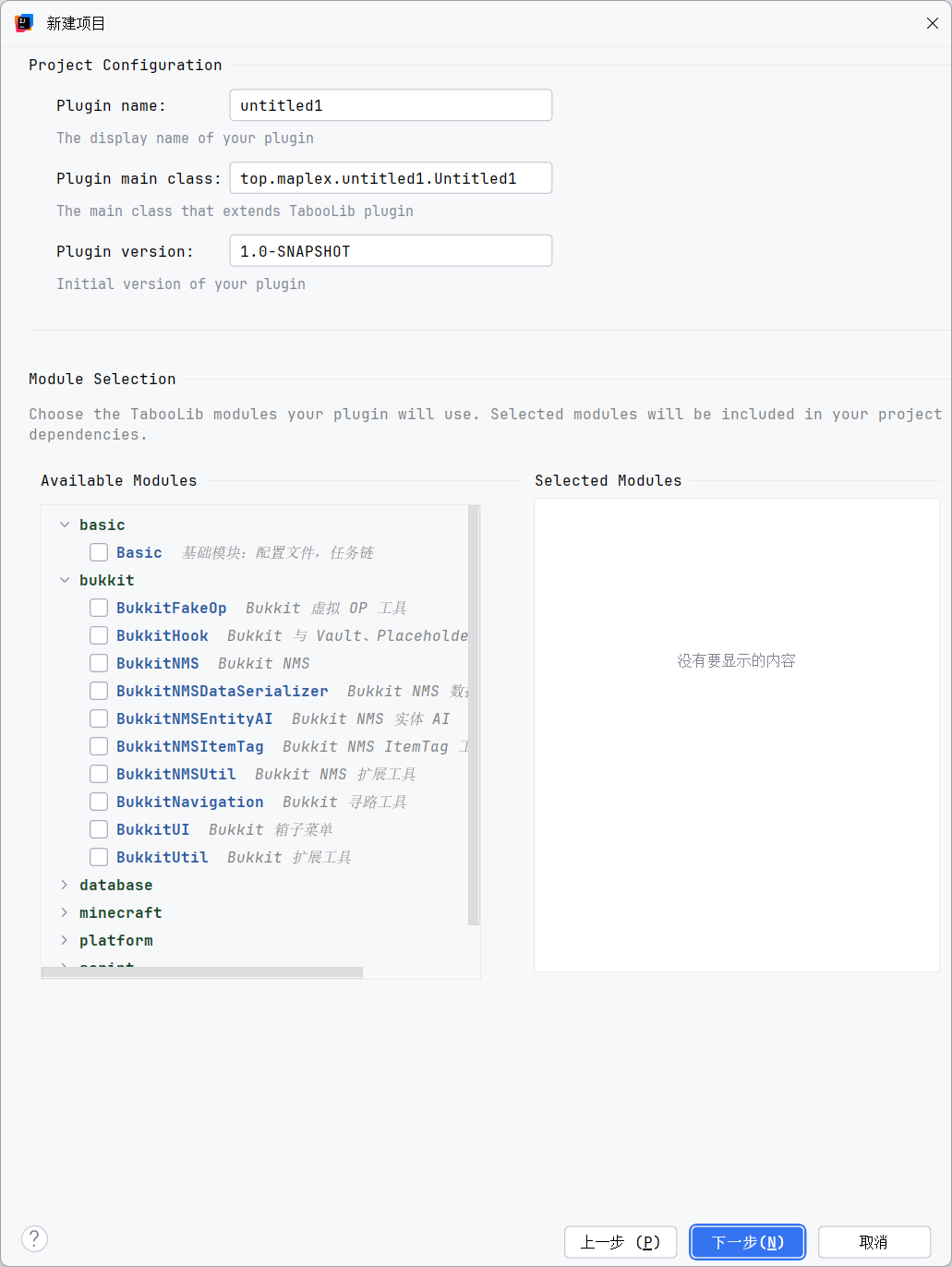
界面说明:
左侧:Available Modules(可用模块)
- 显示所有 TabooLib 提供的模块
- 按功能分类展示
- 可以展开分类查看详细模块
右侧:Selected Modules(已选择的模块)
- 显示你已选择的模块
- 这些模块将被添加到项目依赖中
- 可以点击 ❌ 移除不需要的模块
模块分类:
常用模块推荐:
| 模块分类 | 模块名称 | 说明 | 是否必需 |
|---|---|---|---|
| 基础 | Basic | 基础功能(必选) | ✅ 必需 |
| CommandHelper | 命令系统增强 | ⭐ 推荐 | |
| 平台 | Bukkit | Bukkit/Spigot/Paper 支持 | ✅ 必需(Bukkit 插件) |
| BungeesCord | BungeeCord 代理端支持 | 按需 | |
| Velocity | Velocity 代理端支持 | 按需 | |
| 功能 | Kether | Kether 脚本引擎 | ⭐ 推荐 |
| Jexl | Jexl 表达式引擎 | 按需 | |
| JavaScript | JavaScript 脚本支持 | 按需 |
截图中的默认选择:
✅ Basic              # 基础模块
✅ CommandHelper      # 命令助手
✅ Bukkit            # Bukkit 平台
✅ Kether            # Kether 脚本
✅ Jexl              # Jexl 脚本
✅ JavaScript        # JavaScript 脚本
新手推荐配置:
- ✅ Basic(必选)
- ✅ CommandHelper(命令开发)
- ✅ Bukkit(Bukkit 插件开发)
- ✅ Kether(配置脚本)
进阶配置:
- 如果需要开发 BungeeCord 插件,选择 BungeesCord
- 如果需要使用 JavaScript,选择 JavaScript
- 如果需要粒子效果,选择 MinecraftEffect
4.5 完成配置
检查所有配置信息无误后,点击右下角:
- 上一步 (Previous):返回修改基本信息
- 下一步 (Next) 或 完成 (Finish):创建项目
点击完成后,IDEA 将:
- 创建项目目录结构
- 生成 Gradle 配置文件
- 创建插件主类
- 添加选定的 TabooLib 模块依赖
- 自动初始化 Gradle 项目
首次创建时,Gradle 需要下载依赖,可能需要几分钟时间。
项目结构
创建完成后,你将得到以下项目结构:
MyFirstPlugin/
├── .gradle/                    # Gradle 缓存目录
├── .idea/                      # IDEA 配置目录
├── gradle/                     # Gradle Wrapper
│   └── wrapper/
│       ├── gradle-wrapper.jar
│       └── gradle-wrapper.properties
├── src/
│   └── main/
│       ├── kotlin/            # Kotlin 源代码目录
│       │   └── org/example/pluginname/
│       │       └── MyPlugin.kt    # 插件主类
│       ├── java/              # Java 源代码目录(如果使用 Java)
│       └── resources/         # 资源文件目录
│           ├── plugin.yml     # 插件配置文件(自动生成)
│           └── config.yml     # 你的配置文件(可选)
├── build.gradle.kts           # Gradle 构建脚本
├── settings.gradle.kts        # Gradle 设置
├── gradlew                    # Gradle Wrapper(Unix)
├── gradlew.bat                # Gradle Wrapper(Windows)
└── .gitignore                 # Git 忽略文件
关键文件说明:
| 文件 | 说明 |
|---|---|
build.gradle.kts | Gradle 构建配置,包含 TabooLib 模块和依赖 |
src/main/kotlin/ | Kotlin 源代码目录,你的代码放在这里 |
MyPlugin.kt | 插件主类,继承自 BukkitPlugin |
plugin.yml | 由 TabooLib 自动生成,无需手动编写 |
等待 Gradle 同步
项目创建后,IDEA 会自动开始 Gradle 同步。
同步过程:
- 下载 Gradle Wrapper
- 下载 TabooLib 依赖
- 下载 Kotlin 标准库
- 下载 Bukkit API
- 索引项目文件
同步状态查看:
- 底部状态栏会显示:
Sync Gradle - 右下角可以看到进度通知
首次创建项目时,Gradle 需要下载大量依赖,可能需要 5-10 分钟。请耐心等待,不要中断同步过程。
加速方法:
- 配置 Gradle 镜像源(如阿里云)
- 使用稳定的网络连接
- 确保没有防火墙拦截
验证项目
同步完成后,让我们验证项目是否创建成功。
1. 检查插件主类
打开 src/main/kotlin/包名/主类.kt,你应该看到类似这样的代码:
package org.example.myplugin

import taboolib.common.platform.Plugin
import taboolib.platform.BukkitPlugin

object MyPlugin : BukkitPlugin() {

    override fun onEnable() {
        logger.info("插件已启动!")
    }

    override fun onDisable() {
        logger.info("插件已关闭!")
    }
}
代码说明:
object MyPlugin:Kotlin 单例对象,自动管理实例: BukkitPlugin():继承 TabooLib 的 Bukkit 平台插件类onEnable():插件启动时调用onDisable():插件关闭时调用
2. 检查 Gradle 配置
打开 build.gradle.kts,确认 TabooLib 插件和模块配置正确:
import io.izzel.taboolib.gradle.*

plugins {
    java
    id("io.izzel.taboolib") version "2.0.27"
    kotlin("jvm") version "2.0.0"
}

taboolib {
    // 你选择的模块
    install(Basic, CommandHelper, Bukkit, Kether, Jexl, JavaScript)

    // TabooLib 版本
    version {
        taboolib = "6.2.0"
    }
}

repositories {
    mavenCentral()
}

dependencies {
    compileOnly(kotlin("stdlib"))
    compileOnly("ink.ptms.core:v12004:12004:mapped")
}
关键配置:
id("io.izzel.taboolib"):TabooLib Gradle 插件install(...):你在创建时选择的模块version { taboolib = "..." }:TabooLib 版本号
3. 构建项目
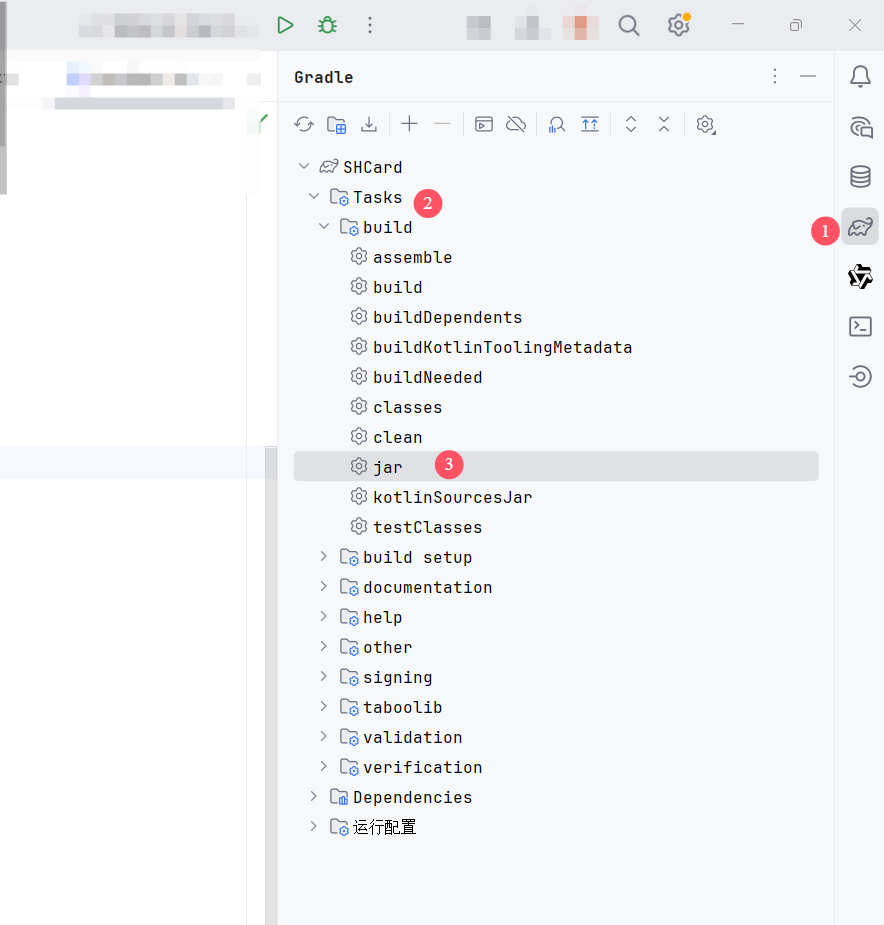
在 IDEA 右侧打开 Gradle 面板,执行构建任务:
MyPlugin
├── Tasks
│   └── build
│       └── jar    ← 双击这个
或在终端执行:
# Windows
gradlew.bat jar

# macOS/Linux
./gradlew jar
构建成功标志:
BUILD SUCCESSFUL in 30s
构建完成后,在 build/libs/ 目录下会生成插件 JAR 文件:
build/libs/
└── MyPlugin-1.0-SNAPSHOT.jar    # 你的插件文件
如果能看到生成的 JAR 文件,说明项目已经成功创建并构建!🎉
运行和测试
1. 部署到服务器
将生成的 JAR 文件复制到 Bukkit 服务器的 plugins 目录:
服务器目录/
├── plugins/
│   └── MyPlugin-1.0-SNAPSHOT.jar    ← 复制到这里
├── spigot.jar
└── ...
2. 启动服务器
启动你的 Bukkit/Spigot/Paper 服务器,观察控制台输出:
[xx:xx:xx INFO]: [MyPlugin] 插件已启动!
[xx:xx:xx INFO]: [MyPlugin] Enabling MyPlugin v1.0-SNAPSHOT
3. 验证插件
在服务器控制台或游戏中执行:
/plugins
你应该能看到你的插件名称显示为绿色(表示已启用)。
常见问题
找不到 Taboo Development 选项?
可能原因:
- 插件未正确安装
- IDEA 未重启
- IDEA 版本过低
解决方法:
- 重新安装插件
- 重启 IDEA
- 更新 IDEA 到最新版本
Gradle 同步失败?
常见错误:
Could not resolve all files for configuration
Connection timeout
解决方法:
方法一:配置 Gradle 镜像源
在 build.gradle.kts 中添加国内镜像源:
repositories {
    maven("https://maven.aliyun.com/repository/public")  // 阿里云镜像
    mavenCentral()
}
方法二:配置 IDEA HTTP 代理
如果你使用代理上网或需要通过代理访问 Maven 仓库,需要配置 IDEA 的 HTTP 代理。
步骤 1:打开设置
- Windows/Linux:
File→Settings→Appearance & Behavior→System Settings→HTTP Proxy - macOS:
IntelliJ IDEA→Preferences→Appearance & Behavior→System Settings→HTTP Proxy
步骤 2:选择代理类型
根据你的网络环境选择:
-
No proxy(无代理)
- 直接连接,不使用代理
- 适合:直连网络、校园网等
-
Auto-detect proxy settings(自动检测)
- IDEA 自动检测系统代理设置
- 适合:使用系统代理的用户
-
Manual proxy configuration(手动配置)
- 手动设置代理服务器
- 适合:使用特定代理服务的用户
步骤 3:手动配置代理(如果选择 Manual)
填写代理信息:
HTTP:
  Host name: 127.0.0.1          # 代理服务器地址
  Port number: 7890             # 代理端口号

HTTPS:
  ☑ Use HTTP proxy settings    # 勾选此项,HTTPS 使用与 HTTP 相同的设置
常见代理配置示例:
| 代理类型 | Host | Port | 说明 |
|---|---|---|---|
| Clash | 127.0.0.1 | 7890 | 默认配置 |
| V2rayN | 127.0.0.1 | 10809 | 默认配置 |
| Shadowsocks | 127.0.0.1 | 1080 | SOCKS 代理 |
如果你的代理是 SOCKS 类型(如 Shadowsocks),需要:
- 勾选 SOCKS proxy
- 填写 SOCKS 代理地址和端口
- 将协议设置为 SOCKS5
步骤 4:测试代理连接
点击 Check connection 按钮,输入测试 URL:
https://repo.maven.apache.org/maven2/
如果显示 Connection successful,说明代理配置正确。
步骤 5:应用设置
点击 Apply → OK 保存设置。
步骤 6:重新同步 Gradle
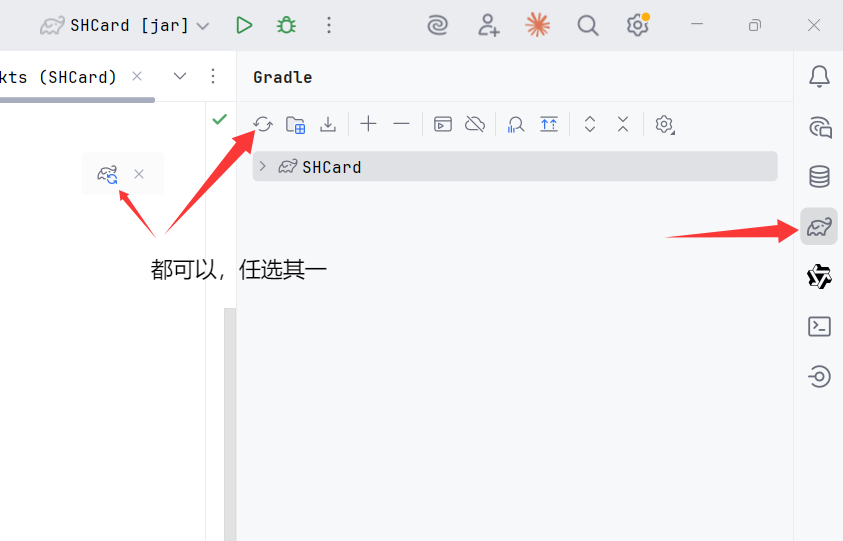
- 点击 IDEA 右上角的 Reload Gradle Project 图标
- 或者在 Gradle 面板中右键点击项目 → Reload Gradle Project
方法三:清除 Gradle 缓存
如果镜像源和代理都配置正确,但仍然失败,尝试清除缓存:
# 1. 删除项目的 .gradle 目录
# 在项目根目录执行
rm -rf .gradle          # macOS/Linux
rmdir /s .gradle        # Windows

# 2. 删除用户目录的 Gradle 缓存
# Windows: C:\Users\你的用户名\.gradle\caches
# macOS/Linux: ~/.gradle/caches
然后重新打开项目,让 Gradle 重新同步。
国内用户最佳实践:
- ✅ 配置阿里云镜像源(build.gradle.kts)
- ✅ 配置代理(如果有)
- ✅ 检查防火墙设置
这样可以获得最佳的下载速度和成功率。
插件无法加载?
检查事项:
- 主类路径是否正确
- TabooLib 版本是否兼容
- 服务器版本是否支持
- 是否缺少必要的依赖
调试方法:
- 查看服务器日志中的错误信息
- 确认
plugin.yml配置正确 - 检查 Bukkit API 版本兼容性
如何添加更多模块?
如果创建项目后想添加新模块,编辑 build.gradle.kts:
taboolib {
    // 添加新模块到这里
    install(
        Basic,
        Bukkit,
        CommandHelper,
        MinecraftChat    // 新添加的模块
    )
}
然后点击 IDEA 右上角的 Reload Gradle Project 图标刷新。
获取帮助
如果遇到问题,欢迎寻求帮助:
- 插件问题:GitHub Issues
- TabooLib 问题:TabooLib Issues
- 社区支持:QQ 群
- 文档首页:返回首页
最后更新: 2025-01-03